Entradas

Operaciones aritméticas con python

Imagen
  Estimad@s amig@s: En esta oportunidad les presento el siguiente tutorial, donde se realizan operaciones aritméticas (cálculos de áreas de figuras geométricas) usando el lenguaje de programación Python, esta app esta desarrollada con el IDE Visual Studio Code, sin embargo puede ser desarrollado con cualquier otro editor de su preferencia. Caso 1: 1. Crear el archivo:  area_triangulo.py 2. Considere:  el siguiente código fuente 3. Ejecute:  la aplicación (RUN PYTHON FILE) 4. Ingrese:  los datos solicitados en la consola y visualice el resultado Caso 2: 1. Crear el archivo:  area_circulo.py 2. Considere:  el siguiente código fuente 3. Ejecute:  la aplicación (RUN PYTHON FILE) 4. Ingrese:  los datos solicitados en la consola y visualice el resultado Espero les sirva de ayuda!

Suma de Números en Python

Imagen
 Estimad@s amig@s: En esta oportunidad les presento el siguiente tutorial, donde se realiza la conocida "Suma" de números con el lenguaje de programación Python, esta app esta desarrollada con el IDE Visual Studio Code, sin embargo puede ser desarrollado con cualquier otro editor de su preferencia. 1. Crear el archivo: suma.py 2. Considere: el siguiente código fuente 3. Ejecute:  la aplicación (RUN PYTHON FILE) 4. Ingrese:  los datos solicitados en la consola y visualice el resultado Espero les sirva de ayuda!

Clase string en C++

#include <iostream> #include <string.h> using namespace std; int main() { //declaración de variables int nt1,nt2,nt3; double prom; char condi[15]; //entrada de datos cout<<"Ingresar Nota1:"; cin>>nt1; cout<<"Ingresar Nota2:"; cin>>nt2; cout<<"Ingresar Nota3:"; cin>>nt3; //proceso de datos prom=(nt1+nt2+nt3)/3.0; if(prom>=10.5) strcpy(condi,"Aprobado"); else strcpy(condi,"Desaprobado"); //salida de datos cout<<"Su promedio: "<<prom<<endl; cout<<"Su condicion: "<<condi<<endl; system("pause"); return 0; }

bucles FOR en JAVA

package packCasos; import javax.swing.*; public class ejemplos {   //metodos STATICOS   static void rangoNumeros(){       String num1,num2;       int x1,x2,x;       num1=JOptionPane.showInputDialog("Ingrese Primer Valor :");       x1=Integer.parseInt(num1);       num2=JOptionPane.showInputDialog("Ingrese Segundo Valor :");       x2=Integer.parseInt(num2);       for (x=x1;x<=x2;x++){           System.out.println(x);       }   }     static void tablamultiplicar(){         String num;         int n1,n,fin;         num=JOptionPane.showInputDialog("Ingrese Numero de Tabla :");         n1=Integer.parseInt(num);         for (n=1;n<=12;n++){          fin=n*n1;          Syste...

Número CAPICUA en JAVA

public static void main(String[] args) {         //variables         int N;         int X=0,S=0,I=0;             String RPTA=null;         //leer         N=Integer.parseInt(JOptionPane.showInputDialog("Ingrese Numero: "));         int NU=N;        //proceso         while(N>0){             X++;             S=S+N%10;             I=I*10+N%10;             N=N/10;         }         if(NU==I)              RPTA = "Es Capicua";         else              RPTA = "No es Capicua";               //imprimir ...

Suma de Números en C++.NET 2019

#include "stdafx.h" using namespace System; int main() { int a, b, c; a = Int16::Parse(Console::ReadLine()); b = Int16::Parse(Console::ReadLine()); c=a+b; Console::WriteLine(c); Console::Read(); return 0; }
Imagen
GRABAR REGISTROS EN FICHEROS BOLETA DE VENTA: CABECERA - DETALLE ¡Hola a Todos! En este pequeño tutorial, se detalla como utilizar Ficheros, específicamente Archivos de Texto (.TXT) y las técnicas de Clase y Objeto del paradigma de POO, para REGISTRAR una Boleta de Venta bajo el concepto Cabecera-Detalle, en el lenguaje de programación JAVA y el editor NETBEANS IDE 8.x. 1. Crear una Clase, con el nombre: Boleta 2. Considere el siguiente código fuente, en la clase Boleta: 3. Crear una Clase, con el nombre: DetBoleta 4. Considere el siguiente código fuente, en la clase DetBoleta: 5. Diseñe el siguiente formulario (JFrame) 6. Considere el siguiente código fuente, dentro del formulario (JFrame): 7. Ejecutar la aplicación (JFRAME): 8.  Visualice los archivos creados y los registros, en la unidad seleccionada: Muchos éxitos! Mg. Ing. CIP. Jhonatan Abal Saludos Cordiales.
Imagen
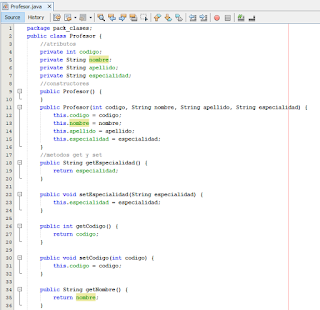
GRABAR REGISTROS EN FICHERO (ARCHIVO DE TEXTO) ¡Hola a Todos! En este pequeño tutorial, se detalla como utilizar Ficheros, específicamente Archivos de Texto (.TXT) y las técnicas de Clase y Objeto del paradigma de POO, en el lenguaje JAVA bajo el editor NETBEANS IDE 8.x. 1. Crear una Clase, con el nombre: Profesor 2. Considere el siguiente código fuente, en la entidad (Profesor): 3. Diseñe el siguiente formulario (JFrame) 4. Considere el siguiente código fuente, dentro del formulario: 4. Considere el siguiente código fuente, dentro del botón GRABAR: 5. Ejecute la aplicación  (JFrame): 6. Visualice el archivo creado y los registros, en la unidad seleccionada: Muchos éxitos! Saludos Cordiales.
Imagen
MANEJO DE TRANSACCIONES LOCALES ADO.NET CON C# 2017 ¡Hola a Todos! En este pequeño tutorial, se demostrará como manejar Transacciones Locales con ADO.NET en el lenguaje de programación C# del Microsoft Visual Studio 2017, bajo el paradigma de la POO - Clase y Objeto, aquí el contenido de desarrollo en un Proyecto de Aplicación Windows Forms: 1. Considere el código fuente, en la clase: EntidadAlumno 2. Considere el código fuente, en la clase: DaoAlumno 3. Diseñe el siguiente formulario (Form1), utilizando los controles estándar: 4.  Cambie de nombre (propiedades) a los controles: TextBox, ComboBox y Button 5. Considere el código fuente, en el botón GRABAR: 6. Ejecute el formulario: Muchos éxitos!
Imagen
LLENAR UN JTABLE A TRAVÉS DE UN ARCHIVO DE TEXTO ¡Hola a Todos! En este pequeño tutorial, se detalla como utilizar el control jTable del lenguaje de programación JAVA bajo el editor NETBEANS IDE 8.x, para obtener todos los registros de un fichero (archivo de texto .TXT) y mostrarlos en un formulario. 1. Crear el archivo de texto: clientes.txt 2. Ponerlo dentro del proyecto: src/archivos 3. Diseñe el siguiente formulario (jFrame): 4. El jTable su nombre de variable: tblClientes 5. Considere el siguiente código fuente, dentro del formulario: 6. Ejecute el formulario: Saludos Cordiales.

LISTVIEW EN C#

Imagen
ListView en C# 2017 - POO ¡Hola a Todos! En este pequeño tutorial, se demostrará como utilizar el control ListView en el lenguaje de programación C# del Microsoft Visual Studio 2017 , bajo el paradigma de la POO particularmente Clase y Objeto, aquí el contenido de desarrollo en una Aplicación Windows Forms: 1. Considere el siguiente código fuente, en la clase EMPLEADO: 2. Diseñe el siguiente formulario: 3. Cambie de nombre (propiedades) a los controles: TextBox, ComboBox y ListView 4. Considere el siguiente código fuente, dentro del botón PROCESAR: 5. Ejecute el formulario: Saludos Cordiales.

SPINNER ANIDADOS

Imagen
APLICACIÓN MÓVIL: SPINNER ANIDADOS ¡Hola a Todos! Les presento este pequeño tutorial, donde se realiza una aplicación móvil utilizando varios componentes SPINNER , el cual permite SELECCIONAR un SPINNER y cargar datos en OTRO, este APP a sido desarrollado con ANDROID STUDIO y emulado virtualmente en el dispositivo Nexus One API 23 (Android 6.0): 1. DISEÑO DEL APP: En el diseño del Layout (xml Activity), considere las siguientes interfaces de usuario: SPINNER En el Text del Layout: 2.- PROPIEDADES: Spinner1, en su propiedad ID: spCate Spinner2, en su propiedad ID: spProd 3.- CODIFICACIÓN: En la clase Activity, considere el siguiente código fuente: 4.- EJECUCIÓN: Crear un AVD para Nexus One API 23 (Android 6.0): Muchos exitos!!!